Design Guidelines
Avatars für kieks.me Team-Mitglieder sind quadratische Grafiken, die freigestellte Portraits mit Firmenfarben als Hintergrund kombinieren. Optional kann ein farbiger Schattenriss (Silhouette) hinter dem Portrait hinzugefügt werden, um Tiefe und visuelles Interesse zu schaffen. Diese Richtlinien beschreiben, wie Avatare erstellt werden sollen, um der Corporate Identity zu entsprechen.
Format-Spezifikationen
- Format: Quadratisch (1:1 Seitenverhältnis)
- Standard-Größen: 256x256px, 512x512px
- Ausgabeformat: PNG (mit Transparenz)
- Auflösung: Mindestens 72 DPI für Web
Portrait-Anforderungen
- Format: PNG mit transparentem Hintergrund
- Freistellung: Portrait muss freigestellt sein
- Zentrierung: Portrait wird zentriert platziert
- Größe: Füllt das Quadrat (mit Zuschnitt bei Bedarf)
- Schattenriss: Optional - farbiger Schattenriss (20% größer, nach links/oben verschoben)
Schattenriss (Silhouette)
Optional kann ein farbiger Schattenriss hinter dem Portrait hinzugefügt werden:
- Farbe: Automatisch eine andere Firmenfarbe als der Hintergrund
- Größe: 20% größer als das Portrait (120%)
- Position: Nach links und oben verschoben (Offset basierend auf Avatar-Größe)
- Effekt: Verleiht dem Avatar Tiefe und visuelles Interesse
Hinweis: Der Schattenriss ist standardmäßig aktiviert, kann aber mit --no-shadow deaktiviert werden.
Firmenfarben
Avatare verwenden eine der drei Firmenfarben als Hintergrund:
Aqua
#00FFDC
Navy
#1E2A45
Fuchsia
#FF008F
Beispiele
Avatare in verschiedenen Größen und mit allen drei Firmenfarben. Die Portraits werden zentriert platziert und füllen das Quadrat.
512x512px Avatare
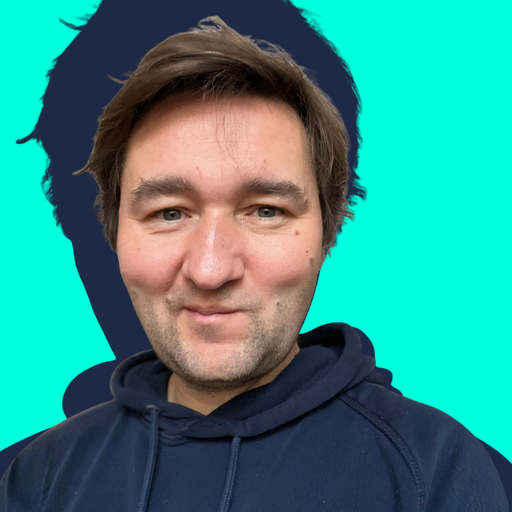
Aqua Background
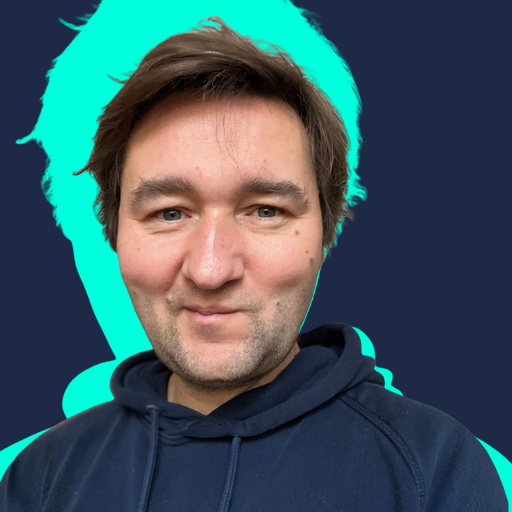
Navy Background
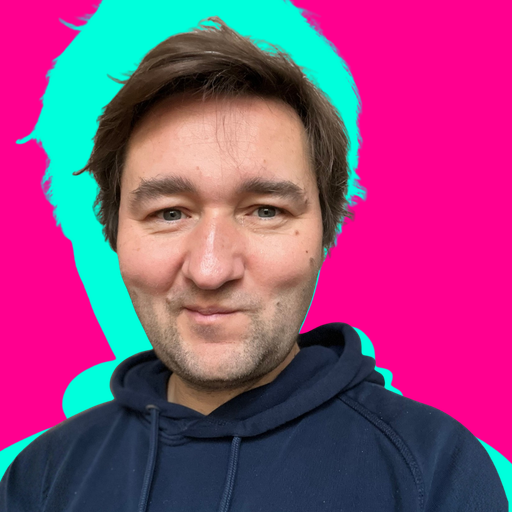
Fuchsia Background
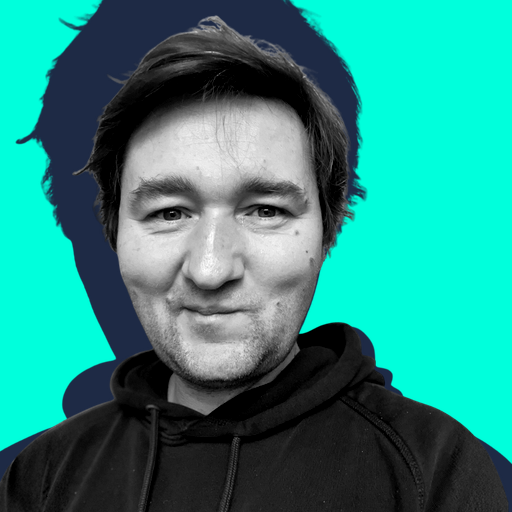
Aqua Graustufen
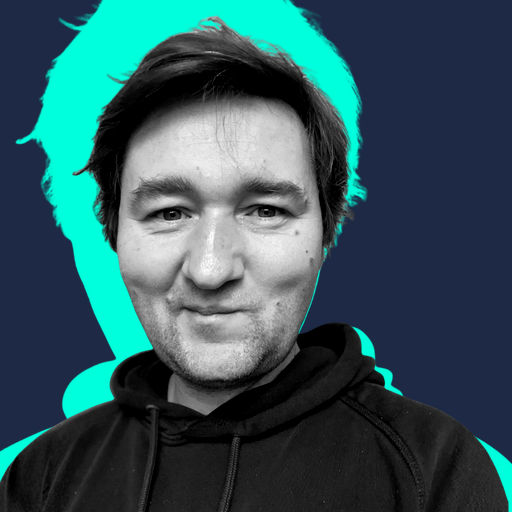
Navy Graustufen

Fuchsia Graustufen
256x256px Avatare
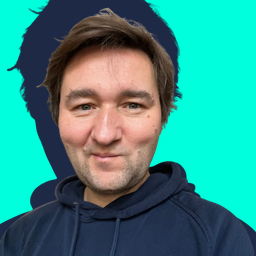
Aqua Background
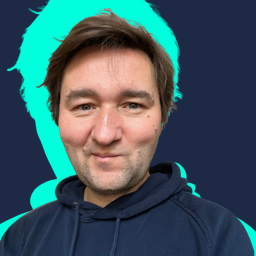
Navy Background
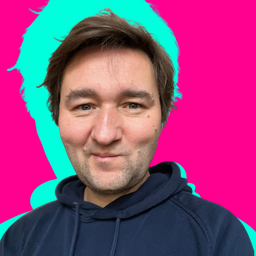
Fuchsia Background
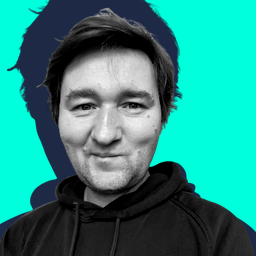
Aqua Graustufen
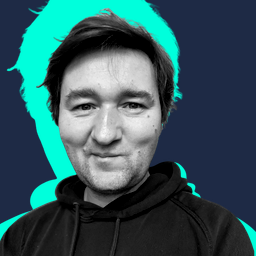
Navy Graustufen
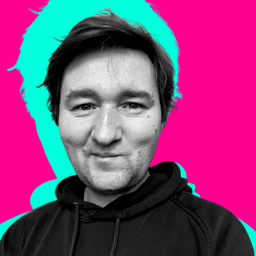
Fuchsia Graustufen
Abgerundete und kreisförmige Avatare
Avatare können mit CSS abgerundet oder kreisförmig dargestellt werden. Die quadratischen Avatare werden dabei visuell angepasst, während die Originaldatei quadratisch bleibt.
Abgerundete Ecken (rounded-lg)
Aqua (abgerundet)
Navy (abgerundet)
Fuchsia (abgerundet)
Aqua Graustufen (abgerundet)
Navy Graustufen (abgerundet)
Fuchsia Graustufen (abgerundet)
Kreisrund (rounded-full)
Aqua (kreisförmig)
Navy (kreisförmig)
Fuchsia (kreisförmig)
Aqua Graustufen (kreisförmig)
Navy Graustufen (kreisförmig)
Fuchsia Graustufen (kreisförmig)
CSS-Beispiele
<!-- Abgerundete Ecken -->
<img
  src="avatar.png"
  alt="Avatar"
  class="w-32 h-32 rounded-lg object-cover"
/>

<!-- Kreisrund -->
<img
  src="avatar.png"
  alt="Avatar"
  class="w-32 h-32 rounded-full object-cover"
/>

<!-- Mit Tailwind CSS -->
<img
  src="avatar.png"
  alt="Avatar"
  class="w-32 h-32 rounded-lg object-cover border-2 border-gray-200"
/>
Avatar Generator
Verwende das Avatar Generator Script, um Avatare automatisch aus freigestellten Portraits zu erstellen. Das Script kombiniert das Portrait mit einer Firmenfarbe als Hintergrund.
Installation & Voraussetzungen
Das Script verwendet sharp für
die Bildverarbeitung. Alle Dependencies sind bereits im Projekt
installiert.
Verwendung
Das Avatar Generator Script kann auf zwei Arten verwendet werden:
- Interaktiver Modus: Startet ohne Argumente - führt durch alle Schritte
- CLI-Modus: Alle Parameter werden als Kommandozeilen-Argumente übergeben
Interaktiver Modus (empfohlen)
# Startet den interaktiven Modus
pnpm run generate:avatar

# Der interaktive Modus führt Sie durch:
# - Auswahl des Portrait-Bildes
# - Auswahl der Firmenfarbe
# - Auswahl der Größe
# - Option für Graustufen-Konvertierung
# - Auswahl des Ausgabepfads
# - Option für Mehrfach-Generierung (verschiedene Farben/Größen)
CLI-Modus
# 512x512px Avatar mit Aqua-Hintergrund
pnpm run generate:avatar \
  --portrait path/to/cut-out-portrait.png \
  --color aqua \
  --size 512 \
  --output output/avatars/avatar-aqua-512.png

# 256x256px Avatar mit Navy-Hintergrund
pnpm run generate:avatar \
  --portrait path/to/cut-out-portrait.png \
  --color navy \
  --size 256 \
  --output output/avatars/avatar-navy-256.png

# 512x512px Avatar mit Fuchsia-Hintergrund
pnpm run generate:avatar \
  --portrait path/to/cut-out-portrait.png \
  --color fuchsia \
  --size 512 \
  --output output/avatars/avatar-fuchsia-512.png

# Interaktiver Modus (empfohlen)
pnpm run generate:avatar
Parameter
- --portrait <path>: Pfad zum freigestellten Portrait (PNG mit Transparenz) [erforderlich]
- --color <color>: Firmenfarbe: aqua, navy oder fuchsia [erforderlich]
- --size <pixels>: Ausgabegröße in Pixeln (Standard: 512)
- --output <path>: Ausgabedatei-Pfad [erforderlich im CLI-Modus, Standard: output/avatars/]
- --grayscale: Konvertiert das Portrait in Graustufen (Hintergrund bleibt farbig) [optional]
- --no-shadow: Deaktiviert den Schattenriss (Standard: aktiviert) [optional]
Hilfe
Zeige die Hilfe mit:
pnpm run generate:avatar --helpBeispiel-Avatare generieren
Um Beispiel-Avatare mit verschiedenen Varianten (Farben, Größen, Graustufen) automatisch zu generieren, verwenden Sie das Beispiel-Generator-Skript:
# Generiere Beispiel-Avatare für alle Portraits in source/avatars
pnpm run generate:samples:avatars
Das Skript generiert automatisch Avatare mit:
- Allen drei Firmenfarben (Aqua, Navy, Fuchsia)
- Zwei Standard-Größen (256px, 512px)
- Zwei Varianten: Standard und Graustufen (beide mit Schattenriss)
Die generierten Avatare werden im Verzeichnis examples/avatars gespeichert.
Verwendungshinweise
Farbauswahl
- Aqua: Für helle, freundliche Avatare
- Navy: Für professionelle, seriöse Avatare
- Fuchsia: Für kreative, auffällige Avatare
- Wähle die Farbe basierend auf Kontext und persönlicher Präferenz
Portrait-Vorbereitung
- Portrait muss freigestellt sein (transparenter Hintergrund)
- PNG-Format mit Alpha-Kanal für Transparenz
- Gute Qualität (mindestens 512x512px empfohlen)
- Portrait sollte zentriert und gut ausgeleuchtet sein
Dateinamen-Konvention
Empfohlene Namenskonvention für Avatar-Dateien:
avatar-<name>-<color>-<size>.png

Beispiele:
  avatar-max-mustermann-aqua-512.png
  avatar-jane-doe-navy-256.png
  avatar-team-member-fuchsia-512.png
Verwendungszwecke
- Team-Verzeichnisse und Organigramme
- Profilbilder in internen Systemen
- Präsentationen und Dokumentationen
- Website-Team-Seiten
- E-Mail-Signaturen (in Kombination mit Email Footer)